您现在的位置是:网站首页> 软件下载软件下载
硬盘无损分区工具-联想硬盘无损分区工具下载1.0.0.1官方版-软件下载
 2021-05-21
142人已围观
2021-05-21
142人已围观
简介 硬盘无损分区工具-联想硬盘无损分区工具下载1.0.0.1官方版-软件下载
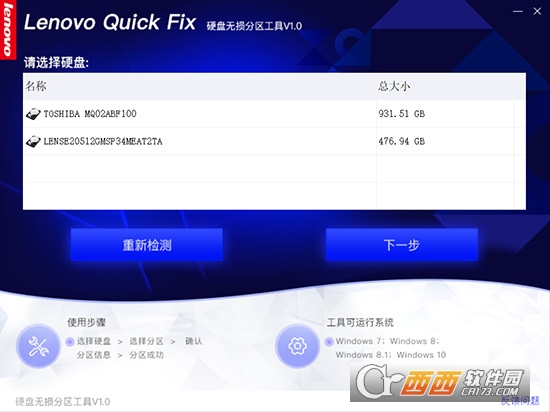
联想硬盘无损分区工具是由联想打造的一款智能工具,可以实现无损分区,即不重装系统又不损坏数据。本公举用于在不影响当前硬盘数据的情况下,把硬盘已有的分区的可用空间创建出新的分区,快速高效易行,有需要的朋友欢迎使用。
软件说明:
很多朋友的电脑硬盘分区只有一个,如果不想重装系统,也不想丢失数据,可以使用本工具在不影响当前硬盘分区数据的前提下,把硬盘已有分区的可用空间创建出新的分区。在对磁盘进行操作之前,建议您提前备份全盘重要数据以避免任何损失。
使用说明:
运行工具
双击运行“硬盘无损分 区工具.EXE”,可能出现的用户账户控制提示,请选择是
硬盘无损分区工具
工具提取完成自动进入工具
点击“开始运行”,软件会自动扫描当前电脑的硬盘信息
扫描完成会自动列出硬盘信息(不支持U盘和移动硬盘)
您可以选择要分割的磁盘,点击下一步,软件提示正在获取磁盘分区,本例中选择的是TOSHIBA 931.51GB的硬盘进行演示
选择要分割的磁盘分区,下一步,自动检测可用磁盘空间
为了保证系统可正常工作,允许创建的分区将小于您在“我的电脑”或“计算机”中见到的最大可用空间。
小1位置表示的是当前选择的硬盘和分区信息;
小2位置是滑动块,您可以拖动改变要创建的分区大小;
小3位置是新创建分区的容量,您也可以手动输入分区大小;
小4位置是新建分区的盘符信息,您也可手动点击修改。
点击上图确认创建,软件提示正在创建分区(注意:如果待分区硬盘上存储的数据比较多,首次运行本软件会需要 较长的时间,请耐心等待执行完成),弹出提示
点击确认后软件将开始创建分区,请耐心等待
分区成功将出现提示,您可以选择关闭,也可以继续创建分区
点击关闭或点击右上角的X关闭软件,出现的软件调研希望您能多多给予鼓励哈
相关内容
- 华为Mate20壁纸-华为Mate20内置高清壁纸【14P】下载-软件下载
- GPU Caps Viewer下载V1.40.0.0 绿色免费版-和GPU-Z类似的一款显卡诊断识别工具软件下载
- 360换机助手官方下载-360换机助手官方版下载v1.5.0.1005-软件下载
- Win10故障修复菜单启动工具-联想Win10故障修复菜单启动工具下载1.0.0.1-软件下载
- 360换机助手下载-360换机助手下载1.5.0.1005电脑版-软件下载
- 鼠标按键精灵-鼠标按键精灵下载1.0免费版-软件下载
- 一键卸载Win10易升工具-Win10易升卸载工具下载1.0-软件下载
- ubuntu虚拟机系统安装-ubuntu(用户名和密码)下载V16.04中文版-软件下载
- 智能系统信息收集工具下载-联想系统信息收集工具下载1.0 绿色版-软件下载
- 微pe工具箱32/64位版本-微PE工具箱Win10版下载V2.0维护利器-软件下载
点击排行
- wpl转mp3转换器 V2.011 PC电脑绿色版 下载-
- 网易云音乐Linux版 deepin15 32位 v0.9.0 官方正式版 下载-
- 万万娱乐软件下载 万万娱乐直播 v1.0.1 官方安装版 下载-
- 1CLICK DVDTOIPOD官方下载 1CLICK DVDTOIPOD(视频转换工具) v3.1.2.6 免费安装版 下载-
- 迅雷aplayer下载 迅雷aplayer媒体播放引擎 v3.9.0.761 官方绿色版 下载-
- 迅雷aplayer下载 迅雷aplayer sdk媒体播放引擎 官方免费版 下载-
- MP3格式转换器下载 天眼mp3歌曲转换压缩工具 v1.0 官方免费安装版 下载-
- cd音轨抓取软件下载 EZ CD Audio Converter(cd转换抓取软件) v10.1.1.1 中文免费安装版 64bit 下载-
本栏推荐
-

wpl转mp3转换器 V2.011 PC电脑绿色版 下载-
-

网易云音乐Linux版 deepin15 32位 v0.9.0 官方正式版 下载-
-

万万娱乐软件下载 万万娱乐直播 v1.0.1 官方安装版 下载-
-
1CLICK DVDTOIPOD官方下载 1CLICK DVDTOIPOD(视频转换工具) v3.1.2.6 免费安装版 下载-
-

迅雷aplayer下载 迅雷aplayer媒体播放引擎 v3.9.0.761 官方绿色版 下载-
-

迅雷aplayer下载 迅雷aplayer sdk媒体播放引擎 官方免费版 下载-
-

MP3格式转换器下载 天眼mp3歌曲转换压缩工具 v1.0 官方免费安装版 下载-





猜你喜欢
- wpl转mp3转换器 V2.011 PC电脑绿色版 下载-
- 网易云音乐Linux版 deepin15 32位 v0.9.0 官方正式版 下载-
- 万万娱乐软件下载 万万娱乐直播 v1.0.1 官方安装版 下载-
- 1CLICK DVDTOIPOD官方下载 1CLICK DVDTOIPOD(视频转换工具) v3.1.2.6 免费安装版 下载-
- 迅雷aplayer下载 迅雷aplayer媒体播放引擎 v3.9.0.761 官方绿色版 下载-
- 迅雷aplayer下载 迅雷aplayer sdk媒体播放引擎 官方免费版 下载-
- MP3格式转换器下载 天眼mp3歌曲转换压缩工具 v1.0 官方免费安装版 下载-




