您现在的位置是:网站首页> 软件下载软件下载
Calibre(电子书制作阅读软件)V5.22.0免费版
 2021-09-07
96人已围观
2021-09-07
96人已围观
简介 Calibre(电子书制作阅读软件)V5.22.0免费版
Calibre是一款功能非常强大的电子书制作阅读软件,它的界面简洁,操作简单。Calibre开源,兼容 多个主流平台,用户可以自己定制Calibre使用,贴心人性化。Calibre拥有非常完整的电子图书馆,你可以将新闻、材料等等转换为电子书。 功能介绍 1、Calibre中文版源代码开放,拥有跨平台的设计,可在Linux,OS X和Windows操作系统中运行。 2、Calibre中文版拥有完整的电子图书馆,包括图书馆管理,格式转换,新闻,材料转换为电子书。 3、电子书阅读器同步功能、整合进电子图书阅读器。 4、Calibre中文版优点是功能全,可定制化程度高,可以折腾。缺点是体积庞大、速度慢、BUG较多(不过修得很快)。 安装步骤 一、首先在本站下载Calibre软件安装包,下载完成后得到zip格式的压缩包,鼠标右键点击压缩包在弹出的菜单栏中选择解压到当前文件夹,得到安装文件,双标左键双击运行进入calibre软件许可协议界面,你需要先勾选我同意后再点击install(安装)。 二、calibre软件正在安装中,如下图所示,你只需等待安装进度条完成后就可以完成安装。安装速速是很快的,你只需等一小会就可以。 三、Calibre软件安装完毕,会出现下图中的界面,这就表明calibre软件已经成功安装到电脑上,然后点击界面下方的Finish(结束)选项,就可以进入下一步。 四、进入calibre软件向导界面,在这里你可以设置软件的语言以及书库位置,书库位置是当你向calibre添加书籍时,书记会复制到你设置的书库位置,这里需要注意一定要用空目录创建新的书库。设置完成后点击下一步。 五、进入到选择你的电子书阅读设备界面,你可以选择生产商和设备,如果你的设备不在列表中,可以选择“Generic”设备,选择完成后再点击下一步。 六、进入到calibre设置完成界面,如下图所示,软件提示你已经成功设置calibre软件,你可以点击页面下方的完成结束向导界面。在界面的左下角还有演示视频和用户手册,如果你需要的话可以点击进行查看。 使用教程 Calibre中文版转换格式方法 1、首先打开calibre中文版软件,需要转换的书目不在列表的可以点击界面的添加书籍选项,将需要的书籍添加到列表中。将需要的书籍添加进来后开始进行下一步操作。 2、在列表中找到刚添加进来的书籍。然后鼠标右键点击书籍会弹出菜单栏,如下图所示,有有阅读、编辑、移除等多种选项,我们找到转换书籍并点击,会有逐个转换和批量准换两个选项,我们点击逐个转换,然后进入下一步。 3、进入到calibre逐个转换页面,如下图所示,在界面上方有输入格式和输出格式选项,你可以在输出格式中选择一个想要转换的格式,如图二中所示,有多种的输出格式可以选择。然后在界面的右侧会有一列的功能选项,你也可以进行选择设置。 4、你在设置完成后,可以先点击界面右侧的调试选项进行调试,点击界面中的文件夹图标来选择文件夹放置调试输出,需要注意的是在调试过程中会输出转换各个阶段中生成的中转html,这个html可作为手动编辑转换 的起点; 5、你在调试完成没有什么问题后就可以点击界面右侧的PDF输出选项,进入该界面,可以设置一些智障的大小、字体大小、颜色等选项,选择完成后就点击确定进行转换了,转换速度是很快的,你只需要的耐心等待一小会就可以了。 6、点击确定后就可以开始转换了,界面会返回到Calibre软件主界面,在界面右下角有任务选项,点击后就可以查看正在转换的文件,如下图所示,用户等待转换完成,就可以在之前设置的保存位置中找到转换后的文件,操作很简单,有需要的赶紧来下载使用吧。
点击排行
- 音乐盒下载 筷子音乐盒 V1.01 免费绿色版(支持百度电台、新浪电台) 下载-
- 音频变速软件 音乐变调调速(无瑕音频变调变速器) V1.6 免费绿色版 下载-
- cue文件生成器(分轨CUE生成器) 2006.06.23 免费绿色版 下载-
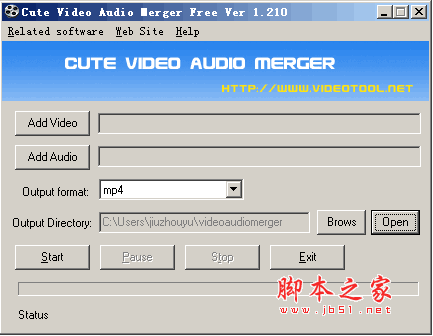
- 视频音乐合并 视频音乐合并软件(Cute Video Audio Merger) v1.210 绿色版 下载-
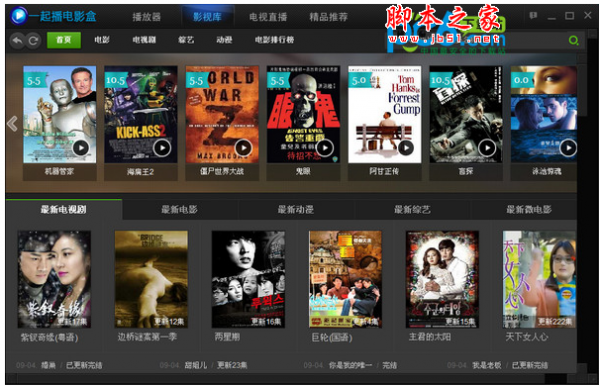
- 一起播电影盒 支持本地播放 v1.0 中文官方安装版 下载-
- 视频转flash 视频转flash转换器 V1.1 免费绿色版(直接上传到视频网站) 下载-
- 全屏视频播放器(JuceVLC) V0.91 免费安装版(无线鼠标控制的播放器) 下载-
- 爱看影音 v2.5.0 中文官方安装版 下载-